
Реєстрація одержувачів у груповому наборі
Якщо в груповому наборі зареєстровано два або більше одержувачів, можна послідовно надіслати один документ усім одержувачам, зареєстрованим у груповому наборі.
-
Проведіть по екрану «ПОЧАТОК» і торкніться пункту
 ФАКС (FAX).
Відобразиться екран режиму очікування факсу.
-
Легко торкніться пункту «Спис. функц. (Function list)».
Відобразиться екран Спис. функц. (Function list).
-
Легко торкніться пункту Реєстрація номера телеф. (TEL number registration).
-
Легко торкніться пункту Реєстрація каталогу (Directory registration).
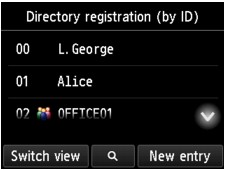
Відобразиться екран вибору номера ідентифікатора.
 Примітка
- Якщо одержувачі вже зареєстровані, їхні імена відображаються поряд із номерами ідентифікатора. Якщо вже зареєстровано груповий набір, поряд із номером ідентифікатора відображаються піктограма
 та назва групи.
- Якщо одержувачі вже зареєстровані, їхні імена відображаються поряд із номерами ідентифікатора. Якщо вже зареєстровано груповий набір, поряд із номером ідентифікатора відображаються піктограма
-
Виберіть незареєстрований номер ідентифікатора.
Примітка- Якщо одержувачі вже зареєстровані та відображаються за іменем, торкніться Змін. вигляд (Switch view). Зареєстровані одержувачі відображаються за номером ідентифікатора.
- Якщо торкнутися елемента Новий запис (New entry), незареєстрований номер ідентифікатора буде вибрано в числовому порядку.
-
Легко торкніться пункту Реєстрація груп. набору (Group dial registration).
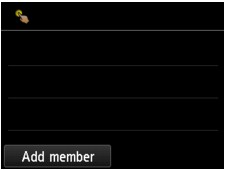
Відобразиться екран реєстрації імені групи та учасника групи.
-
Введіть ім’я групи.
-
Торкніться поля вводу назви групи.
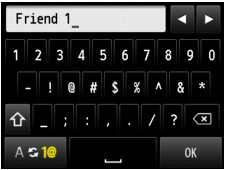
Відобразиться екран введення символів.
-
Введіть ім’я групи.
-
Торкніться кнопки OK.
Примітка-
Ім’я може складатися із 16 символів разом із пробілами.
-
-
Додайте зареєстрованого одержувача до учасників групового набору.
-
Легко торкніться пункту Дод. учасн. (Add member).
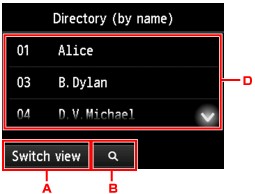
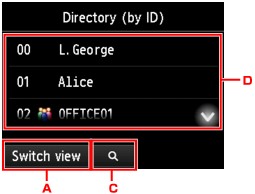
Відобразиться каталог принтера.
Відображати за іменем
Відображати за номером ідентифікатора
-
Легко торкніться, щоб перемикатися між відображенням за іменем або номером ідентифікатора.
-
Легко торкніться, щоб відобразити екран вибору ініціалів. Зареєстрованого одержувача можна знайти за ініціалами.
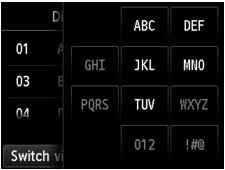
Після вибору ініціалів зареєстровані одержувачі відображаються в алфавітному порядку, починаючи з вибраного символу.
-
Легко торкніться, щоб відобразити екран для вибору номера ідентифікатора зареєстрованого одержувача. Зареєстрованого одержувача можна знайти за номером ідентифікатора.
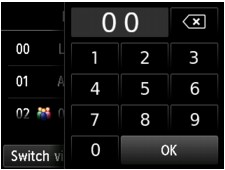
Якщо вибрати номер ідентифікатора та легко торкнутися кнопки OK, зареєстровані одержувачі відображаються в порядку від одержувача вибраного номера ідентифікатора.
-
Відображаються одержувачі, яких можна зареєструвати.
-
-
Легко торкніться одержувача, щоб зареєструвати його як учасника групи.
У списку відобразиться учасник, якого потрібно зареєструвати.
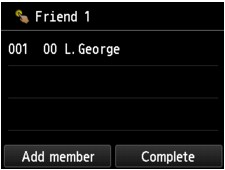 Примітка
- Щоб видалити одержувача з групового набору, легко торкніться одержувача, якого потрібно видалити зі списку. Після того як відобразиться екран підтвердження, легко торкніться пункту Так (Yes), щоб видалити одержувача з групового набору.
-
Щоб додати іншого учасника, знову легко торкніться пункту Дод. учасн. (Add member).
Відобразиться каталог принтера.
-
Легко торкніться одержувача, щоб зареєструвати його як учасника групи.
У списку відобразиться учасник, якого потрібно зареєструвати.
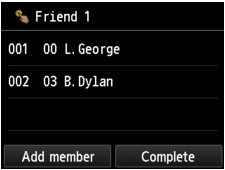
Повторіть процедуру, щоб зареєструвати іншого учасника в той самий груповий набір.
-
-
Легко торкніться пункту Завершити (Complete), щоб завершити реєстрацію.
Примітка- Щоб зареєструвати іншу групу, виберіть незареєстрований номер ідентифікатора та виконайте таку ж процедуру.
-
Можна перевірити одержувачів, зареєстрованих у груповому наборі, роздрукувавши СПИСОК НОМЕРІВ ГРУПОВОГО НАБОРУ (GROUP DIAL TELEPHONE NO. LIST).
